下載 :
https://www.ubuntu-tw.org/modules/tinyd0/
ubuntu-22.04.1-desktop-amd64.iso
https://rufus.ie/zh_TW/
以Rufus 與 usb 製成可開機碟
安裝:
語言-->中文台灣 -->install -->偵測鍵盤
帳號 kk
密碼 aa123456
//安裝本地軟體包
dpkg -i package.deb,不解決依賴關係
//刪除軟體包
dpkg -r package
//刪除軟體包及配置檔案
dpkg -p package
dpkg -p package
//列出已安裝套件
//-l 的選項可以列出更詳細的安裝套件資訊
~$ dpkg -l cups
要求=U:未知/I:安裝/R:刪除/P:清除/H:保留
| 狀態=N:未安裝/I:已安裝/C:設定檔/U:已解開/F:半設定/H:半安裝/W:待觸發/T:未觸發
|/ 錯誤?=(無)/R:須重新安裝(狀態,錯誤:大寫=有問題)
||/ 名稱 版本 硬體平台 簡介
+++-==============-===================-============-====================
ii cups 2.4.1op1-1ubuntu4.1 amd64 Common UNIX Printing System(tm) - PPD/driver support, web interface
要求=U:未知/I:安裝/R:刪除/P:清除/H:保留
| 狀態=N:未安裝/I:已安裝/C:設定檔/U:已解開/F:半設定/H:半安裝/W:待觸發/T:未觸發
|/ 錯誤?=(無)/R:須重新安裝(狀態,錯誤:大寫=有問題)
||/ 名稱 版本 硬體平台 簡介
+++-==============-===================-============-====================
ii cups 2.4.1op1-1ubuntu4.1 amd64 Common UNIX Printing System(tm) - PPD/driver support, web interface
~$ dpkg -l cups*
要求=U:未知/I:安裝/R:刪除/P:清除/H:保留
| 狀態=N:未安裝/I:已安裝/C:設定檔/U:已解開/F:半設定/H:半安裝/W:待觸發/T:未觸發
|/ 錯誤?=(無)/R:須重新安裝(狀態,錯誤:大寫=有問題)
||/ 名稱 版本 硬體平台 簡介
+++-=========================-===================-============-===========
ii cups 2.4.1op1-1ubuntu4.1 amd64 Common UNIX Printing System(tm) - PPD/driver support, web interface
ii cups-browsed 1.28.15-0ubuntu1 amd64 OpenPrinting CUPS Filters - cups-browsed
ii cups-bsd 2.4.1op1-1ubuntu4.1 amd64 Common UNIX Printing System(tm) - BSD commands
ii cups-client 2.4.1op1-1ubuntu4.1 amd64 Common UNIX Printing System(tm) - client programs (SysV)
ii cups-common 2.4.1op1-1ubuntu4.1 all Common UNIX Printing System(tm) - common files
ii cups-core-drivers 2.4.1op1-1ubuntu4.1 amd64 Common UNIX Printing System(tm) - driverless printing
ii cups-daemon 2.4.1op1-1ubuntu4.1 amd64 Common UNIX Printing System(tm) - daemon
ii cups-filters 1.28.15-0ubuntu1 amd64 OpenPrinting CUPS Filters - Main Package
ii cups-filters-core-drivers 1.28.15-0ubuntu1 amd64 OpenPrinting CUPS Filters - Driverless printing
ii cups-ipp-utils 2.4.1op1-1ubuntu4.1 amd64 Common UNIX Printing System(tm) - IPP developer/admin utilities
un cups-pdf <無> <無> (無相關介紹)
ii cups-pk-helper 0.2.6-1ubuntu5 amd64 PolicyKit helper to configure cups with fine-grained privileges
ii cups-ppdc 2.4.1op1-1ubuntu4.1 amd64 Common UNIX Printing System(tm) - PPD manipulation utilities
ii cups-server-common 2.4.1op1-1ubuntu4.1 all Common UNIX Printing System(tm) - server common files
要求=U:未知/I:安裝/R:刪除/P:清除/H:保留
| 狀態=N:未安裝/I:已安裝/C:設定檔/U:已解開/F:半設定/H:半安裝/W:待觸發/T:未觸發
|/ 錯誤?=(無)/R:須重新安裝(狀態,錯誤:大寫=有問題)
||/ 名稱 版本 硬體平台 簡介
+++-=========================-===================-============-===========
ii cups 2.4.1op1-1ubuntu4.1 amd64 Common UNIX Printing System(tm) - PPD/driver support, web interface
ii cups-browsed 1.28.15-0ubuntu1 amd64 OpenPrinting CUPS Filters - cups-browsed
ii cups-bsd 2.4.1op1-1ubuntu4.1 amd64 Common UNIX Printing System(tm) - BSD commands
ii cups-client 2.4.1op1-1ubuntu4.1 amd64 Common UNIX Printing System(tm) - client programs (SysV)
ii cups-common 2.4.1op1-1ubuntu4.1 all Common UNIX Printing System(tm) - common files
ii cups-core-drivers 2.4.1op1-1ubuntu4.1 amd64 Common UNIX Printing System(tm) - driverless printing
ii cups-daemon 2.4.1op1-1ubuntu4.1 amd64 Common UNIX Printing System(tm) - daemon
ii cups-filters 1.28.15-0ubuntu1 amd64 OpenPrinting CUPS Filters - Main Package
ii cups-filters-core-drivers 1.28.15-0ubuntu1 amd64 OpenPrinting CUPS Filters - Driverless printing
ii cups-ipp-utils 2.4.1op1-1ubuntu4.1 amd64 Common UNIX Printing System(tm) - IPP developer/admin utilities
un cups-pdf <無> <無> (無相關介紹)
ii cups-pk-helper 0.2.6-1ubuntu5 amd64 PolicyKit helper to configure cups with fine-grained privileges
ii cups-ppdc 2.4.1op1-1ubuntu4.1 amd64 Common UNIX Printing System(tm) - PPD manipulation utilities
ii cups-server-common 2.4.1op1-1ubuntu4.1 all Common UNIX Printing System(tm) - server common files
// --get-selections 選項就可以得到這台電腦上的所有已安裝套件的清單
~$ dpkg --get-selections | grep cups
bluez-cups install
cups install
cups-browsed install
cups-bsd install
cups-client install
cups-common install
cups-core-drivers install
cups-daemon install
cups-filters install
cups-filters-core-drivers install
cups-ipp-utils install
cups-pk-helper install
cups-ppdc install
cups-server-common install
libcups2:amd64 install
libcupsfilters1:amd64 install
libcupsimage2:amd64 install
printer-driver-hpcups install
python3-cups:amd64 install
python3-cupshelpers install
bluez-cups install
cups install
cups-browsed install
cups-bsd install
cups-client install
cups-common install
cups-core-drivers install
cups-daemon install
cups-filters install
cups-filters-core-drivers install
cups-ipp-utils install
cups-pk-helper install
cups-ppdc install
cups-server-common install
libcups2:amd64 install
libcupsfilters1:amd64 install
libcupsimage2:amd64 install
printer-driver-hpcups install
python3-cups:amd64 install
python3-cupshelpers install
//線上安裝軟體包
apt-get install package
//刪除軟體包
apt-get remove package
//刪除軟體包及配置檔案
apt-get remove package --purge
apt-get remove package
//刪除軟體包及配置檔案
apt-get remove package --purge
APT:
---------------------------------
---------------------------------
~$ apt-get
apt 2.4.8 (amd64)
用法:apt-get [選項] 指令
apt-get [選項] install|remove 套件1 [套件2 ...]
apt-get [選項] source 套件1 [套件2 ...]
apt-get 是指令介面,用來從已核實真偽的來源取得套件及其資訊。
取得之後可用來安裝、升級及移除套件(以及其依存套件)。
常用指令:
update - 取得新的套件列表
upgrade - 進行套件升級
install - 安裝新套件(套件名稱是 libc6 而不是 libc6.deb)
reinstall - Reinstall packages (pkg is libc6 not libc6.deb)
remove - 移除指定套件
purge - 移除指定套件,一併移除套件建立的設定檔或其他相關聯檔案。移除並清除套件
autoremove - 移除指定套件,一併移除相依套件。自動移除所有不再使用的套件
dist-upgrade - 進行套件升級,也安裝相依套件。發行版本升級,請參閱 apt-get(8)
dselect-upgrade - 採用 dselect 的選項升級
build-dep - 為原始碼套件配置編譯相依關係
satisfy - Satisfy dependency strings
clean - 刪除 APT安裝套件時存放的套件檔案。刪除已下載的套件檔
autoclean - 只移除已無法再被下載的套件檔,如過舊版本。刪除已下載但已有新版本的套件檔
check - >自動更新套件快娶內容。檢查相依關係是否有問題
source - 下載套件原始碼
download - 下載套件執行檔到目前所在目錄
changelog - 下載與顯示給定軟體包的修改記錄 (Changelog)
apt 2.4.8 (amd64)
用法:apt-get [選項] 指令
apt-get [選項] install|remove 套件1 [套件2 ...]
apt-get [選項] source 套件1 [套件2 ...]
apt-get 是指令介面,用來從已核實真偽的來源取得套件及其資訊。
取得之後可用來安裝、升級及移除套件(以及其依存套件)。
常用指令:
update - 取得新的套件列表
upgrade - 進行套件升級
install - 安裝新套件(套件名稱是 libc6 而不是 libc6.deb)
reinstall - Reinstall packages (pkg is libc6 not libc6.deb)
remove - 移除指定套件
purge - 移除指定套件,一併移除套件建立的設定檔或其他相關聯檔案。移除並清除套件
autoremove - 移除指定套件,一併移除相依套件。自動移除所有不再使用的套件
dist-upgrade - 進行套件升級,也安裝相依套件。發行版本升級,請參閱 apt-get(8)
dselect-upgrade - 採用 dselect 的選項升級
build-dep - 為原始碼套件配置編譯相依關係
satisfy - Satisfy dependency strings
clean - 刪除 APT安裝套件時存放的套件檔案。刪除已下載的套件檔
autoclean - 只移除已無法再被下載的套件檔,如過舊版本。刪除已下載但已有新版本的套件檔
check - >自動更新套件快娶內容。檢查相依關係是否有問題
source - 下載套件原始碼
download - 下載套件執行檔到目前所在目錄
changelog - 下載與顯示給定軟體包的修改記錄 (Changelog)
~$ sudo apt-get update 只是更新套件資料庫內,軟體版本資訊
~$ sudo apt upgrade -y 更新系統上所有已經安裝套件
~$ sudo apt-get update && sudo apt-get upgrade 通常update 、upgrade兩指令一起執行
~$ sudo apt-get install firefox 只更新所指定的套件,一次不限只能一個套件,也可用*
且APT 也會找出相依套件並進行安裝
---------------------------------
---------------------------------
大部分是查詢相關動作,所以不須管理者權限 sudo 即可執行
~$ apt-cache
apt 2.4.8 (amd64)
用法: apt-cache [選項] 指令
apt-cache [選項] show 軟體包1 [軟體包2 ...]
apt-cache 查詢與顯示已安裝或可安裝的軟體包資訊。
其專門用於透過例如 apt-get 的 'update' 指令取得到
本機快取的資料。假如上次更新資料庫的時間過久,
顯示的資訊可能已經過期。但是也讓 apt-cache 獨立
運作於可使用的已設定來源(例如:離線)。
常用指令:
showsrc - 顯示原始碼報告
apt 2.4.8 (amd64)
用法: apt-cache [選項] 指令
apt-cache [選項] show 軟體包1 [軟體包2 ...]
apt-cache 查詢與顯示已安裝或可安裝的軟體包資訊。
其專門用於透過例如 apt-get 的 'update' 指令取得到
本機快取的資料。假如上次更新資料庫的時間過久,
顯示的資訊可能已經過期。但是也讓 apt-cache 獨立
運作於可使用的已設定來源(例如:離線)。
常用指令:
showsrc - 顯示原始碼報告
showpkg -顯示指定套件的所有資訊
search - 不確定套件完整名稱時。根據正規表示式搜索套件列表
depends - 顯示該套件的原始相依關係的資訊
rdepends - 顯示所有相依於該套件的套件名稱
show - 顯示該套件的易於閱讀的報告
pkgnames - 列出系統中所有可用套件
policy - 顯示套件的可安裝版本資訊
search - 不確定套件完整名稱時。根據正規表示式搜索套件列表
depends - 顯示該套件的原始相依關係的資訊
rdepends - 顯示所有相依於該套件的套件名稱
show - 顯示該套件的易於閱讀的報告
pkgnames - 列出系統中所有可用套件
policy - 顯示套件的可安裝版本資訊
~$ apt-cache showpkg kazam
~$ apt-cache pkgnames ftp
ftp-proxy
ftpwatch
ftpmirror
ftp
ftpgrab
ftp-upload
ftpd
ftp-proxy-doc
ftpsync
ftpcopy
ftp-ssl
ftp.app
ftpd-ssl
ftp-proxy
ftpwatch
ftpmirror
ftp
ftpgrab
ftp-upload
ftpd
ftp-proxy-doc
ftpsync
ftpcopy
ftp-ssl
ftp.app
ftpd-ssl
終端機
ctrl+alt+T 叫出終端機
ctrl+shift+Q 關閉終端機
F11 終端機全螢幕 / 恢復
ctrl+shift+C 複製
ctrl+shift+V 貼上
$ clear 清除終端機畫面
系統時間呈現秒數
~$ gsettings set org.gnome.desktop.interface clock-show-seconds true
安裝chrome
下載 google-chrome-stable_current_amd64.deb
$ sudo apt install ./下載/google-chrome-stable_current_amd64.deb
再將chrome 加入喜好
或者
~$ sudo apt update
~$ sudo apt install wget
~$ wget https://dl.google.com/linux/direct/google-chrome-stable_current_amd64.deb
~$ ls
google-chrome-stable_current_amd64.deb
google-chrome-stable_current_amd64.deb
~$ sudo dpkg -i google-chrome-stable_current_amd64.deb
~$ google-chrome
安裝印表機
canon imageRunner Advance 4535i
先至官網下載驅動程式 linux-UFRII-drv-v560-m17n-01.tar.gz
解壓縮
將 ./linux-UFRII-drv-v5/60-m17n/x64/Debian/cnrdrvcups-ufr2-uk_5.60-1.01_amd64.deb
內 *.deb 複製到 ./下載/
$ sudo apt install ./下載/cnrdrvcups-ufr2-uk_5.60-1.01_amd64.deb
---------------------
~$ sudo apt-get install ./linux-UFRII-drv-v560-m17n-04/linux-UFRII-drv-v560-m17n/x64/Debian/cnrdrvcups-ufr2-uk_5.60-1.04_amd64.deb
~$ sudo apt install ./下載/linux-UFRII-drv-v560-m17n-04/linux-UFRII-drv-v560-m17n/x86/Debian/cnrdrvcups-ufr2-uk_5.60-1.04_i386.deb
//查詢套件
~$ apt-cache pkgnames cnr
cnrdrvcups-ufr2-uk
cnrdrvcups-ufr2-uk
~$ sudo apt autoremove cnrdrvcups-ufr2-uk
~$ sudo apt-get purge cnrdrvcups-ufr2-uk
------------------------
------------------------
//查詢套件
~$ dpkg -l cnrdrvcups-ufr2-uk
標點符號 全形
中文(新酷音)
ctrl+1 / ctrl+0 叫出各種符號選單
或
shift+, ,
shift+. 。
shift+? ?
shift+! !
shift+: :
shift+" ;
shift+( (
shift+) )
shift+[ 『
shift+] 』
shift+z 《
shift+x 》
+、 、
+[ 「
+] 」
----------------------------------------------------------------- 開始使用 --------------------------------
查詢 Ubuntu 版本資訊
$ uname -a
Linux kk-ubuntu 5.15.0-48-generic #54-Ubuntu SMP Fri Aug 26 13:26:29 UTC 2022 x86_64 x86_64 x86_64 GNU/Linux
Linux kk-ubuntu 5.15.0-48-generic #54-Ubuntu SMP Fri Aug 26 13:26:29 UTC 2022 x86_64 x86_64 x86_64 GNU/Linux
//The lsb_release command provides certain LSB (Linux Standard Base) and
distribution-specific information.
distribution-specific information.
$ lsb_release -a
No LSB modules are available.
Distributor ID: Ubuntu
Description: Ubuntu 22.04.1 LTS
Release: 22.04
Codename: jammy
No LSB modules are available.
Distributor ID: Ubuntu
Description: Ubuntu 22.04.1 LTS
Release: 22.04
Codename: jammy
查詢IP
$ ip a
1: lo: <LOOPBACK,UP,LOWER_UP> mtu 65536 qdisc noqueue state UNKNOWN group default qlen 1000
link/loopback 00:00:00:00:00:00 brd 00:00:00:00:00:00
inet 127.0.0.1/8 scope host lo
valid_lft forever preferred_lft forever
inet6 ::1/128 scope host
valid_lft forever preferred_lft forever
2: enp1s0: <BROADCAST,MULTICAST,UP,LOWER_UP> mtu 1500 qdisc fq_codel state UP group default qlen 1000
link/ether 00:e0:4c:23:07:3a brd ff:ff:ff:ff:ff:ff
inet 163.32.145.100/24 brd 163.32.145.255 scope global noprefixroute enp1s0
valid_lft forever preferred_lft forever
1: lo: <LOOPBACK,UP,LOWER_UP> mtu 65536 qdisc noqueue state UNKNOWN group default qlen 1000
link/loopback 00:00:00:00:00:00 brd 00:00:00:00:00:00
inet 127.0.0.1/8 scope host lo
valid_lft forever preferred_lft forever
inet6 ::1/128 scope host
valid_lft forever preferred_lft forever
2: enp1s0: <BROADCAST,MULTICAST,UP,LOWER_UP> mtu 1500 qdisc fq_codel state UP group default qlen 1000
link/ether 00:e0:4c:23:07:3a brd ff:ff:ff:ff:ff:ff
inet 163.32.145.100/24 brd 163.32.145.255 scope global noprefixroute enp1s0
valid_lft forever preferred_lft forever
概覽
Windows 鍵
在應用程式間切換
Alt + Tab最大 / 小 化目前視窗
Windows 鍵 + 方向鍵上 / 下
關閉目前視窗
Alt +F4
擴展目前視窗到視窗的 左 / 右 半部
Windows 鍵 + 方向鍵左 / 右
切換 工作區(系統桌面的虛擬延伸)
Ctrl + Alt + 方向鍵左 / 右
叫出終端機
Ctrl + Alt + T
擷取螢幕畫面
PrintScr
~~~~~~~~~~https://www.youtube.com/watch?v=GSskglPsCi0&t=173s
切換admin
~$ sudo su
[sudo] kk 的密碼:
root@kk-ubuntu:/home/kk#
[sudo] kk 的密碼:
root@kk-ubuntu:/home/kk#
查看cpu、ram、process
$ top
top - 10:19:35 up 2:12, 1 user, load average: 1.26, 1.10, 0.93
Tasks: 256 total, 2 running, 254 sleeping, 0 stopped, 0 zombie
%Cpu(s): 4.5 us, 2.7 sy, 0.0 ni, 91.0 id, 1.8 wa, 0.0 hi, 0.0 si, 0.0 st
MiB Mem : 7823.9 total, 202.1 free, 2875.2 used, 4746.6 buff/cache
MiB Swap: 2048.0 total, 2047.2 free, 0.8 used. 3824.9 avail Mem
PID USER PR NI VIRT RES SHR S %CPU %MEM TIME+ COMMAND
Tasks: 256 total, 2 running, 254 sleeping, 0 stopped, 0 zombie
%Cpu(s): 4.5 us, 2.7 sy, 0.0 ni, 91.0 id, 1.8 wa, 0.0 hi, 0.0 si, 0.0 st
MiB Mem : 7823.9 total, 202.1 free, 2875.2 used, 4746.6 buff/cache
MiB Swap: 2048.0 total, 2047.2 free, 0.8 used. 3824.9 avail Mem
PID USER PR NI VIRT RES SHR S %CPU %MEM TIME+ COMMAND
查看記憶體
$ free -h
total used free shared buff/cache available
Mem: 7.6Gi 2.8Gi 346Mi 815Mi 4.5Gi 3.8Gi
置換: 2.0Gi 0.0Ki 2.0Gi
total used free shared buff/cache available
Mem: 7.6Gi 2.8Gi 346Mi 815Mi 4.5Gi 3.8Gi
置換: 2.0Gi 0.0Ki 2.0Gi
查看硬碟
$ df -h
檔案系統 容量 已用 可用 已用% 掛載點
tmpfs 783M 2.0M 781M 1% /run
/dev/sda3 457G 12G 422G 3% /
tmpfs 3.9G 92M 3.8G 3% /dev/shm
tmpfs 5.0M 4.0K 5.0M 1% /run/lock
/dev/sda2 512M 5.3M 507M 2% /boot/efi
tmpfs 783M 2.4M 781M 1% /run/user/1000
檔案系統 容量 已用 可用 已用% 掛載點
tmpfs 783M 2.0M 781M 1% /run
/dev/sda3 457G 12G 422G 3% /
tmpfs 3.9G 92M 3.8G 3% /dev/shm
tmpfs 5.0M 4.0K 5.0M 1% /run/lock
/dev/sda2 512M 5.3M 507M 2% /boot/efi
tmpfs 783M 2.4M 781M 1% /run/user/1000
-------------------------------系統管理
查看process
//a:顯示所有使用者執行的行程 u:顯示該行程的使用者帳號 x: 系統以daemon執行的行程 w:可完整顯示行程名稱
//print status
~$ ps auxw
USER PID %CPU %MEM VSZ RSS TTY STAT START TIME COMMAND
root 1 0.1 0.1 166644 11520 ? Ss 10:03 0:02 /sbin/init splash
...
USER PID %CPU %MEM VSZ RSS TTY STAT START TIME COMMAND
root 1 0.1 0.1 166644 11520 ? Ss 10:03 0:02 /sbin/init splash
...
kk 3032 2.7 2.0 1362392 123456 ? Sl 10:36 0:03 rhythmbox
...
...
$ man ps
NAME
ps - report a snapshot of the current processes.
NAME
ps - report a snapshot of the current processes.
刪除行程
// -9 強制執行
~$ kill -9 3032
工作監控
~$ top
查看埠口
$ sudo apt install net-tools
[sudo] kk 的密碼:
[sudo] kk 的密碼:
$ netstat -nap | less
系統升級
~$ sudo do-release-upgrade
~~~~~~~~~~
ubuntu for python in vscode
預設就有python
~$ python3 --version
Python 3.10.6
Python 3.10.6
~$ python3
Python 3.10.6 (main, Aug 10 2022, 11:40:04) [GCC 11.3.0] on linux
Type "help", "copyright", "credits" or "license" for more information.
>>> print(3+6)
9
>>>
https://code.visualstudio.com/
下載 code_1.71.2-1663191218_amd64.deb
~$ sudo dpkg -i ./下載/code_1.71.2-1663191218_amd64.deb
~$ sudo dpkg --get-selections code
code install
code install
~$ sudo dpkg --get-selections | grep code
amd64-microcode install
chromium-codecs-ffmpeg-extra install
code install
dmidecode install
intel-microcode install
iso-codes install
iucode-tool install
libavcodec58:amd64 install
libcodec2-1.0:amd64 install
libencode-locale-perl install
libgeocode-glib0:amd64 install
amd64-microcode install
chromium-codecs-ffmpeg-extra install
code install
dmidecode install
intel-microcode install
iso-codes install
iucode-tool install
libavcodec58:amd64 install
libcodec2-1.0:amd64 install
libencode-locale-perl install
libgeocode-glib0:amd64 install
~$ mkdir myPython
~$ cd myPython/
~/myPython$code . //空格再一個點
~$ cd myPython/
~/myPython$code . //空格再一個點
開啟vscode且進入特定目錄內

安裝中文繁體、
Extensions-->Chinese (Traditional) Language Pack for Visual Studio Code
安裝python延伸套件
Extensions-->python v2022.18.2
開始撰寫程式
新增空白檔

檔名及副檔名

程式碼完成後,執行

結果

File --> Preferences --> Settings -->User (近似全域)
Text Editor
Files
Python IDLE on ubuntu
~$ python3
>>> print(3+6)
9
[1]+ 停止 python3 #ctrl+z
9
[1]+ 停止 python3 #ctrl+z
~$ sudo apt-get update
~$ sudo apt-get install idle3
建立virtual environments
~$ sudo apt install python3.10-venv python3-venv
~$ mkdir python/project01
~$ cd python/project01/
~/python/project01$ python3.10 -m venv venv_demo
~/python/project01$ ls
venv_demo
venv_demo
~/python/project01$ ls venv_demo/
bin include lib lib64 pyvenv.cfg
bin include lib lib64 pyvenv.cfg
~$ source python/project01/venv_demo/bin/activate
(venv_demo) kk@kk-ubuntu:~$
(venv_demo) kk@kk-ubuntu:~$
----------------
~$ ls python/proj01/demo/demo.py
~$ cd python/proj01/demo/
~/python/proj01/demo$ code .
~/python/proj01/demo$
~/python/proj01/demo$ code .
~/python/proj01/demo$
ctrl+shift+p -->setting -->Preferences: Open User Settings (想成是全域) -->
{
// User Settings
"window.zoomLevel": 1, // 視窗縮放
"editor.fontSize": 22,
"editor.lineHeight": 26,
// "terminal.integrated.fontSize": 30, // terminal 字體大小
// "editor.formatOnSave": true, // 當儲存時,是否自動格式化
"files.autoSave": "onFocusChange", // 是否自動儲存檔案
// 注意,win 用戶都要使用 "\\"
//"python.defaultInterpreterPath": "C:\\Users\\twtru\\Anaconda3\\envs\\venv_temp\\python.exe", // 預設的 PYTHON 執行環境
"extensions.ignoreRecommendations": true, // 是否忽略顯示建議的套件
"files.encoding": "utf8", // 設定預設編碼
"files.trimTrailingWhitespace": true, // 儲存的時候,會幫你自動過濾多餘的空格
"files.autoGuessEncoding": false, // 是否自動猜測檔案的編碼
"terminal.integrated.shell.windows": "C:\\WINDOWS\\System32\\cmd.exe",
// "workbench.welcome.enabled": false, // 使否關閉 vscode 歡迎的顯示頁面
"workbench.startupEditor": "newUntitledFile",
"explorer.confirmDelete": false,
// "workbench.colorTheme": "One Dark Pro", // 需安裝 One Dark Pro
"workbench.iconTheme": "vscode-icons", // 需安裝 vscode-icons
}
// User Settings
"window.zoomLevel": 1, // 視窗縮放
"editor.fontSize": 22,
"editor.lineHeight": 26,
// "terminal.integrated.fontSize": 30, // terminal 字體大小
// "editor.formatOnSave": true, // 當儲存時,是否自動格式化
"files.autoSave": "onFocusChange", // 是否自動儲存檔案
// 注意,win 用戶都要使用 "\\"
//"python.defaultInterpreterPath": "C:\\Users\\twtru\\Anaconda3\\envs\\venv_temp\\python.exe", // 預設的 PYTHON 執行環境
"extensions.ignoreRecommendations": true, // 是否忽略顯示建議的套件
"files.encoding": "utf8", // 設定預設編碼
"files.trimTrailingWhitespace": true, // 儲存的時候,會幫你自動過濾多餘的空格
"files.autoGuessEncoding": false, // 是否自動猜測檔案的編碼
"terminal.integrated.shell.windows": "C:\\WINDOWS\\System32\\cmd.exe",
// "workbench.welcome.enabled": false, // 使否關閉 vscode 歡迎的顯示頁面
"workbench.startupEditor": "newUntitledFile",
"explorer.confirmDelete": false,
// "workbench.colorTheme": "One Dark Pro", // 需安裝 One Dark Pro
"workbench.iconTheme": "vscode-icons", // 需安裝 vscode-icons
}
ctrl+shift+p -->setting -->Preferences: Open Workspace Settings (只在你的工作目錄內才會生效 ( 工作目錄內會多出一個資料夾 .vscode ) -->
{
// Workspace Settings
// virtual environments 中的 python 執行檔
// "python.defaultInterpreterPath": "/python/proj01/bin/python.exe",
// Workspace Settings
// virtual environments 中的 python 執行檔
// "python.defaultInterpreterPath": "/python/proj01/bin/python.exe",
"python.pythonPath": "C:\\Users\\twtru\\OneDrive\\work\\venv\\venv_demo\\Scripts\\python.exe",
// 可以設定你放全部的 venvs 環境的根目錄資料夾
//"python.venvPath": "C:\\Users\\twtru\\OneDrive\\work\\venv",
"python.venvPath": "/python",
"python.terminal.activateEnvironment": true, // 自動啟動環境
"python.linting.pylintEnabled": true, // 需要 pip install pylint,檢查格式碼
"python.linting.enabled": true, // 需要 pip install pylint
}
"python.terminal.activateEnvironment": true, // 自動啟動環境
"python.linting.pylintEnabled": true, // 需要 pip install pylint,檢查格式碼
"python.linting.enabled": true, // 需要 pip install pylint
}
VMware Workstation Player
ASUS:BIOS --> SecureBoot --> OSType --> OtherOS
https://www.vmware.com/latam/products/workstation-player/workstation-player-evaluation.html
~$ ls -l 下載
-rw-rw-r-- 1 kk kk 522168353 12月 12 09:00 VMware-Player-Full-17.0.0-20800274.x86_64.bundle
-rw-rw-r-- 1 kk kk 522168353 12月 12 09:00 VMware-Player-Full-17.0.0-20800274.x86_64.bundle
~$ sudo chmod +x 下載/VMware-Player-Full-17.0.0-20800274.x86_64.bundle
~$ ls -l 下載
-rwxrwxr-x 1 kk kk 522168353 12月 12 09:00 VMware-Player-Full-17.0.0-20800274.x86_64.bundle
~$ sudo ./下載/VMware-Player-Full-17.0.0-20800274.x86_64.bundle
Extracting VMware Installer...done.
Installing VMware Player 17.0.0
...
~$ ls -l 下載
-rwxrwxr-x 1 kk kk 522168353 12月 12 09:00 VMware-Player-Full-17.0.0-20800274.x86_64.bundle
~$ sudo ./下載/VMware-Player-Full-17.0.0-20800274.x86_64.bundle
Extracting VMware Installer...done.
Installing VMware Player 17.0.0
...
~/下載$ sudo apt install gcc
~/下載$ sudo apt-get install build-essential
~/下載$ sudo apt-get install build-essential
~~~~~~~~~~VMware Workstation 16.2.4 Player for Linux 64-bit
~$ sudo apt update && sudo apt upgrade
~$ sudo apt update && sudo apt upgrade
~$ sudo vmware-installer -u vmware-player
https://customerconnect.vmware.com/en/downloads/details?downloadGroup=WKST-PLAYER-1624&productId=1039&rPId=91446
~$ cd 下載
~/下載$ ls
VMware-Player-Full-16.2.4-20089737.x86_64.bundle
~/下載$ sudo sh VMware-Player-Full-16.2.4-20089737.x86_64.bundle
[sudo] kk 的密碼:
Extracting VMware Installer...done.
~/下載$ sudo apt install gcc
~/下載$ sudo apt-get install build-essential
~$ cd 下載
~/下載$ ls
VMware-Player-Full-16.2.4-20089737.x86_64.bundle
~/下載$ sudo sh VMware-Player-Full-16.2.4-20089737.x86_64.bundle
[sudo] kk 的密碼:
Extracting VMware Installer...done.
~/下載$ sudo apt install gcc
~/下載$ sudo apt-get install build-essential
-------------------------
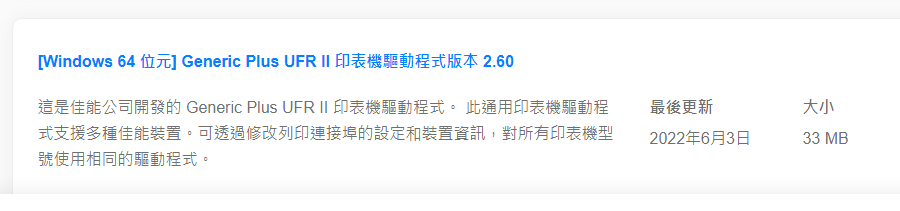
win10安裝 Canon imageADVANCE C5550F


----------
https://customerconnect.vmware.com/en/downloads/details?downloadGroup=WKST-PLAYER-1624&productId=1039&rPId=91446
~$ ls 下載
VMware-Player-Full-16.2.4-20089737.x86_64.bundle
VMware-Player-Full-16.2.4-20089737.x86_64.bundle
~$ sudo apt-get update
[sudo] kk 的密碼:
[sudo] kk 的密碼:
~$ sudo apt-get install -y build-essential libaio1
~$ sudo apt-get install linux-headers-$(u)
~$ sudo reboot now
~$ cd 下載
~/下載$ ls
VMware-Player-Full-16.2.4-20089737.x86_64.bundle
VMware-Player-Full-16.2.4-20089737.x86_64.bundle
~/下載$ sudo chmod +x VMware-Player-Full-16.2.4-20089737.x86_64.bundle
[sudo] kk 的密碼:
~/下載$ ls -al
-rwxrwxr-x 1 kk kk 533193714 9月 30 10:32 VMware-Player-Full-16.2.4-20089737.x86_64.bundle
~/下載$ sudo ./VMware-Player-Full-16.2.4-20089737.x86_64.bundle
Extracting VMware Installer...done.
Installing VMware Installer 3.0.0
...
Extracting VMware Installer...done.
Installing VMware Installer 3.0.0
...
VirtualBox
移除
~$ dpkg -l
~$ sudo apt-get remove virtualbox-7.0
螢幕快照
PrintScr
打包tar、壓縮gzip
~~~~~~~~~~
~/圖片/螢幕快照$ ls
10-18-30.png 10-19-25.png
10-18-30.png 10-19-25.png
~/圖片/螢幕快照$ tar zcvfp test223.tar.gz 10-18-30.png 10-19-25.png
~/圖片/螢幕快照$ cp test223.tar.gz ~/
~$ ls
test223.tar.gz
test223.tar.gz
~$ tar zxvfp test223.tar.gz
10-18-30.png 10-19-25.png
10-18-30.png 10-19-25.png
~$ ls
10-18-30.png 10-19-25.png
10-18-30.png 10-19-25.png
//打包 tar Tape ARchive
//c:建立 tar ball v:顯示打包過程,會減緩執行速度,盡量不加
//p:保留檔案原先存取權限 f:將打包結果存成檔案
//tar cvpf 目的檔 來源目錄或檔案
~$ tar cvpf snap.tar snap
~$ ls
snap snap.tar
snap snap.tar
//解開打包
~$ tar xpf snap.tar
//gzip
~$ tar zcpf snap.tar.gz snap
~$ ls
snap snap.tar.gz
~$ ls
snap snap.tar.gz
//解壓縮
~$ tar zxpf snap.tar.gz
-------
打包
~$ tar cpf snap.tar snap
snap snap.tar
snap snap.tar
壓縮
~$ gzip snap.tar
~$ ls
snap snap.tar.gz
~$ ls
snap snap.tar.gz
解壓縮
~$ gunzip snap.tar.gz
//bzip2
~$ tar jcpf snap.tar.bz2 snap
~$ ls
snap snap.tar.bz2
~$ ls
snap snap.tar.bz2
//解壓縮
~$ tar jxpf snap.tar.bz2
~$ tar jxpf snap.tar.bz2
-------
打包
~$ tar cpf snap.tar snap
snap snap.tar
壓縮
~$ bzip2 snap.tar
~$ ls
snap snap.tar.bz2
解壓縮
~$ bunzip2 snap.tar.gz
打包
~$ tar cpf snap.tar snap
snap snap.tar
壓縮
~$ bzip2 snap.tar
~$ ls
snap snap.tar.bz2
解壓縮
~$ bunzip2 snap.tar.gz
//zip
/*目錄底下所有檔案
~$ zip snap.zip snap/*
adding: snap/firefox/ (stored 0%)
adding: snap/snapd-desktop-integration/ (stored 0%)
adding: snap/snap-store/ (stored 0%)
adding: snap/firefox/ (stored 0%)
adding: snap/snapd-desktop-integration/ (stored 0%)
adding: snap/snap-store/ (stored 0%)
~$ ls
snap snap.zip
snap snap.zip
~$ unzip snap.zip
//rar
~$ sudo apt-get install rar
~$ rar a snap.rar snap
~$ ls
snap snap.rar
snap snap.rar
~$ rar x snap.rar
//磁碟備份 dar Disk ARchive
~~~~~~~~~~copy
~$ cp -a vmware/Windows\ 10\ x64/. vmware/Windows\ 10\ x64\bk
======================Ubuntu 指令介紹 PCUser 翁卓立
//手冊
~$ man ip
//文件
~$ info ip
~$ info ip
// 輔助
~$ ip --help
若指令名稱不記得,到存放指令的目錄查找
~$ ls /bin
~$ ls /sbin
~$ ls /sbin
~$ ls /usr/bin
~$ ls /usr/sbin
~$ ls /usr/sbin
清除螢幕
~$ clear
列出檔案
~$ ls /bin
切換目錄
kk@kk-ubuntu:~$ cd /bin
kk@kk-ubuntu:/bin$
kk@kk-ubuntu:/bin$
顯示目前目錄 print working directory
kk@kk-ubuntu:/bin$ pwd
/bin
kk@kk-ubuntu:/bin$ pwd
/bin
回到家目錄
kk@kk-ubuntu:/bin$ cd ~
kk@kk-ubuntu:~$
kk@kk-ubuntu:~$
建立目錄
~$ mkdir -p dir1/dir2
~$ ls dir1/dir2
建立檔案、更新檔案時間
~$ touch dir1/dir2/read.txt
~$ ls dir1/dir2/read.txt
dir1/dir2/read.txt
~$ ls dir1/dir2/read.txt
dir1/dir2/read.txt
編輯文字檔
~$ vi dir1/dir2/read.txt
~$ vi dir1/dir2/read.txt
顯示檔案內容concatenate
~$ cat dir1/dir2/read.txt
this is my doc for test
以下是內文部份
測試
測試
測試
測試
測試
文字測試結束!
this is my doc for test
以下是內文部份
測試
測試
測試
測試
測試
文字測試結束!
尋找檔案
//find 開始搜尋目錄 -name 檔名
~$ find -name read.txt
./dir1/dir2/read.txt
./dir1/dir2/read.txt
顯示檔頭
~$ head -2 ./dir1/dir2/read.txt
this is my doc for test
以下是內文部份
this is my doc for test
以下是內文部份
顯示檔尾
~$ tail -1 ./dir1/dir2/read.txt
文字測試結束!
~$ tail -1 ./dir1/dir2/read.txt
文字測試結束!
資料夾、檔案佔用大小
~$ du -h ./dir1
8.0K ./dir1/dir2
12K ./dir1
8.0K ./dir1/dir2
12K ./dir1
~$ du -h ./dir1/dir2/read.txt
4.0K ./dir1/dir2/read.txt
4.0K ./dir1/dir2/read.txt
已掛載檔案系統使用量
~$ df -h
檔案系統 容量 已用 可用 已用% 掛載點
tmpfs 783M 2.1M 781M 1% /run
/dev/sda3 457G 24G 411G 6% /
tmpfs 3.9G 11M 3.9G 1% /dev/shm
tmpfs 5.0M 4.0K 5.0M 1% /run/lock
/dev/sda2 512M 5.3M 507M 2% /boot/efi
tmpfs 783M 2.4M 781M 1% /run/user/1000
~$ df -h
檔案系統 容量 已用 可用 已用% 掛載點
tmpfs 783M 2.1M 781M 1% /run
/dev/sda3 457G 24G 411G 6% /
tmpfs 3.9G 11M 3.9G 1% /dev/shm
tmpfs 5.0M 4.0K 5.0M 1% /run/lock
/dev/sda2 512M 5.3M 507M 2% /boot/efi
tmpfs 783M 2.4M 781M 1% /run/user/1000
複製目錄及底下檔案
~$ cp -R ./dir1/dir2 ./dir1/dir22
kk@kk-ubuntu:~$ ls ./dir1
dir2 dir22
kk@kk-ubuntu:~$ ls ./dir1
dir2 dir22
移動目錄檔案
~$ mv ./dir1/dir22 ./
~$ ls ./dir1
dir2
dir2
~$ ls ./
dir1 dir22
dir1 dir22
若移動位置相同,則可作為更改檔名用
~$ mv ./dir22 ./dir2233
~$ ls
dir1 dir2233
~$ ls
dir1 dir2233
-------------------------------
~$ mkdir test1
~$ touch test1/readme.txt
~$ touch test1/readme.txt
~$ ls test1/
readme.txt
readme.txt
~$ rmdir test1
rmdir: 刪除 'test1' 失敗: 目錄不是空的
~$ rm test1/readme.txt
~$ rmdir test1
~$ ls
~$ rmdir test1
~$ ls
~$ mkdir test2
~$ touch test2/readme.txt
~$ ls test2/readme.txt
test2/readme.txt
~$ touch test2/readme.txt
~$ ls test2/readme.txt
test2/readme.txt
// 強制刪除目錄與底下檔案
~$ rm -ir test2
rm: descend into directory 'test2'? y
rm:是否刪除一般空白檔案 'test2/readme.txt'? y
rm:是否刪除目錄 'test2'? y
kk@kk:~$ ls
rm: descend into directory 'test2'? y
rm:是否刪除一般空白檔案 'test2/readme.txt'? y
rm:是否刪除目錄 'test2'? y
kk@kk:~$ ls
rm - remove files or directories
OPTIONS
Remove (unlink) the FILE(s).
-f, --force
ignore nonexistent files and arguments, never prompt
-i prompt before every removal
Remove (unlink) the FILE(s).
-f, --force
ignore nonexistent files and arguments, never prompt
-i prompt before every removal
-r, -R, --recursive
remove directories and their contents recursively
-------------------------------
~$ ls /
bin dev lib libx32 mnt root snap sys var
boot etc lib32 lost+found opt run srv tmp
cdrom home lib64 media proc sbin swapfile usr
bin dev lib libx32 mnt root snap sys var
boot etc lib32 lost+found opt run srv tmp
cdrom home lib64 media proc sbin swapfile usr
// 截取字串
~$ ls / | grep b
bin
boot
lib
lib32
lib64
libx32
sbin
bin
boot
lib
lib32
lib64
libx32
sbin
//僅 b 開頭
~$ ls / | grep "^b"
bin
boot
bin
boot
//僅 t 結尾
kk@kk:~$ ls / | grep "t$"
boot
mnt
opt
root
boot
mnt
opt
root
// b 或 e 開頭
~$ ls / | grep "^[be]"
bin
boot
etc
bin
boot
etc
// t 或 n 結尾
~$ ls / | grep "[tn]$"
bin
boot
mnt
opt
root
run
sbin
bin
boot
mnt
opt
root
run
sbin
~$ ls / | grep bin
bin
sbin
bin
sbin
~$ ls / | grep -w bin
bin
bin
~$ ls /bin
'[' mousetweaks
aa-enabled mscompress
aa-exec msexpand
aa-features-abi mt
...
'[' mousetweaks
aa-enabled mscompress
aa-exec msexpand
aa-features-abi mt
...
//分頁顯示 less 或 more
~$ ls /bin | grep '^[mx]' | less
-------------------------------
//path 環境變數目錄中尋找可執行檔
~$ which ip
/usr/sbin/ip
/usr/sbin/ip
//類似 which 但還會搜尋man page的額外目錄與指令
~$ whereis ip
ip: /usr/bin/ip /usr/sbin/ip /usr/share/man/man7/ip.7.gz /usr/share/man/man8/ip.8.gz
ip: /usr/bin/ip /usr/sbin/ip /usr/share/man/man7/ip.7.gz /usr/share/man/man8/ip.8.gz
-------------------------------權限管理
~$ ls -l
總用量 40
drwx------ 5 kk kk 4096 11月 8 12:43 snap
drwxr-xr-x 2 kk kk 4096 11月 8 12:42 下載
drwxr-xr-x 2 kk kk 4096 11月 2 11:44 公共
drwxr-xr-x 3 kk kk 4096 11月 10 08:08 圖片
drwxr-xr-x 2 kk kk 4096 11月 2 11:44 影片
drwxr-xr-x 2 kk kk 4096 11月 2 11:44 文件
drwxr-xr-x 2 kk kk 4096 11月 2 11:44 桌面
drwxr-xr-x 2 kk kk 4096 11月 2 11:44 模板
drwxr-xr-x 2 kk kk 4096 11月 2 11:44 音樂
總用量 40
drwx------ 5 kk kk 4096 11月 8 12:43 snap
drwxr-xr-x 2 kk kk 4096 11月 8 12:42 下載
drwxr-xr-x 2 kk kk 4096 11月 2 11:44 公共
drwxr-xr-x 3 kk kk 4096 11月 10 08:08 圖片
drwxr-xr-x 2 kk kk 4096 11月 2 11:44 影片
drwxr-xr-x 2 kk kk 4096 11月 2 11:44 文件
drwxr-xr-x 2 kk kk 4096 11月 2 11:44 桌面
drwxr-xr-x 2 kk kk 4096 11月 2 11:44 模板
drwxr-xr-x 2 kk kk 4096 11月 2 11:44 音樂
d rwx r-x r-- 2 kk kk 4096 11月 8 12:42 測試
檔案屬性:-檔案、 d目錄、l 連結檔
擁有者 u 存取權限:rwx 4+2+1
群組 g 存取權限:r-x 4+0+1
其它使用者 o 存取權限:r-- 4+0+0
除 RWX權限外,還有setuid 、 setgid 、 sticky bit三種特殊權限
//更改讀取權限
~$ touch read.txt
~$ ls -l
-rw-rw-r-- 1 kk kk 0 11月 10 11:14 read.txt
~$ chmod 710 read.txt
~$ ls -l
-rwx--x--- 1 kk kk 0 11月 10 11:14 read.txt
~$ ls -l
-rwx--x--- 1 kk kk 0 11月 10 11:14 read.txt
~$ chmod g+w,o=r read.txt
~$ ls -l
-rwx-wxr-- 1 kk kk 0 11月 10 11:14 read.txt
//chown
//chgrp
//查詢線上使用者
~$ who
kk tty2 2022-11-11 10:03 (tty2)
kk tty2 2022-11-11 10:03 (tty2)
//我是誰
~$ whoami
kk
kk
//最後登入時間。顯示使用者在何時登入、登入後所停留時間
//still logged in 此使用者仍在線上,reboot 當時執行一次重新開機
~$ lastkk tty2 tty2 Fri Nov 11 10:03 still logged in
reboot system boot 5.15.0-52-generi Fri Nov 11 10:03 still running
kk tty2 tty2 Fri Nov 11 09:48 - down (00:14)
reboot system boot 5.15.0-48-generi Fri Nov 11 09:48 - 10:03 (00:15)
//切換使用者 su
//取得管理權限 sudo
//磁碟分割 fdisk
//製作檔案系統 mkfs
//掛載磁碟 mount
//卸載磁碟 umount
//檢查檔案系統 fsck
//關機 shutdown
//重新開機 reboot
//新增群組 addgroup
//delgroup
//adduser
//deluser
//顯示使用者所屬群組 groups
~$ groups kk
kk : kk adm cdrom sudo dip plugdev lpadmin lxd sambashare
~$ groups root
root : root
kk : kk adm cdrom sudo dip plugdev lpadmin lxd sambashare
~$ groups root
root : root
//顯示某群組的成員 members
//修改使用者屬性 usermod
//修改密碼 passwd
//預約執行 at (只能執行1次,無法定期執行)
~$ at 15:06
warning: commands will be executed using /bin/sh
at Fri Nov 11 15:06:00 2022
at> tar cfv snap.tar ./snap
at> <EOT>
job 2 at Fri Nov 11 15:06:00 2022
warning: commands will be executed using /bin/sh
at Fri Nov 11 15:06:00 2022
at> tar cfv snap.tar ./snap
at> <EOT>
job 2 at Fri Nov 11 15:06:00 2022
//<EOT> ctrl+D 結束編輯模式
//查詢目前已建立的預約行程
~$ atq
4 Fri Nov 11 15:06:00 2022 a kk
4 Fri Nov 11 15:06:00 2022 a kk
~$ ls
snap snap.tar
snap snap.tar
~$ rm -f snap.tar
//定期執行 crontab (定期執行)
若第1次使用,要設定編輯器
~$ crontab -e
no crontab for kk - using an empty one
Select an editor. To change later, run 'select-editor'.
1. /bin/nano <---- easiest
2. /usr/bin/vim.tiny
3. /bin/ed
Choose 1-3 [1]: 2
E1187: Failed to source defaults.vim
Press ENTER or type command to continue
no crontab for kk - using an empty one
Select an editor. To change later, run 'select-editor'.
1. /bin/nano <---- easiest
2. /usr/bin/vim.tiny
3. /bin/ed
Choose 1-3 [1]: 2
E1187: Failed to source defaults.vim
Press ENTER or type command to continue
重新選擇編輯器
~$ select-editor
Select an editor. To change later, run 'select-editor'.
1. /bin/nano <---- easiest
2. /usr/bin/vim.tiny
3. /bin/ed
Choose 1-3 [1]: 1
Select an editor. To change later, run 'select-editor'.
1. /bin/nano <---- easiest
2. /usr/bin/vim.tiny
3. /bin/ed
Choose 1-3 [1]: 1
//每天午夜12點執行
分鐘 小時 每月第幾天 月份 星期幾 命令
m h dom mon dow command
0 0 * * * sudo apt-get update && sudo apt-get upgrade
0 0 * * * sudo apt-get update && sudo apt-get upgrade
//查詢目前已設定的行程
~$ crontab -l
//移除已設定的工作
~$ crontab -r
~$ crontab -l
no crontab for kk
no crontab for kk
//若只想移除某一項工作,可再度執行 crontab -e 將不打算執行的行加上註解字元 # ,刪除該行
//背景執行 bg
//前景執行 fg
//服務管理 service
//~$ sudo /etc/init.d/cron
* Usage: /etc/init.d/cron {start|stop|status|restart|reload|force-reload}
* Usage: /etc/init.d/cron {start|stop|status|restart|reload|force-reload}
~$ sudo service --status-all
[sudo] kk 的密碼:
[ + ] acpid
[ - ] alsa-utils
[ - ] anacron
[ + ] apparmor
[ + ] apport
[sudo] kk 的密碼:
[ + ] acpid
[ - ] alsa-utils
[ - ] anacron
[ + ] apparmor
[ + ] apport
[ + ] cron
...
//[ + ]目前運作中 [ - ]未執行 [? ]狀態不明
~$ sudo service cron stop
~$ sudo service --status-all
[ + ] acpid
[ - ] alsa-utils
[ - ] anacron
[ + ] apparmor
[ + ] apport
[ + ] avahi-daemon
[ - ] bluetooth
[ - ] console-setup.sh
[ - ] cron
...
~$ sudo service --status-all
[ + ] acpid
[ - ] alsa-utils
[ - ] anacron
[ + ] apparmor
[ + ] apport
[ + ] avahi-daemon
[ - ] bluetooth
[ - ] console-setup.sh
[ - ] cron
...
~$ sudo service cron start
~$ sudo service --status-all
[ + ] acpid
[ - ] alsa-utils
[ - ] anacron
[ + ] apparmor
[ + ] apport
[ + ] avahi-daemon
[ - ] bluetooth
[ - ] console-setup.sh
[ + ] cron
...
[ + ] acpid
[ - ] alsa-utils
[ - ] anacron
[ + ] apparmor
[ + ] apport
[ + ] avahi-daemon
[ - ] bluetooth
[ - ] console-setup.sh
[ + ] cron
...
//設定時間
~$ date
西元2022年11月14日 (週一) 10時56分46秒 CST
西元2022年11月14日 (週一) 10時56分46秒 CST
//萬年曆
~$ sudo apt install ncal
[sudo] kk 的密碼:
[sudo] kk 的密碼:
~$ cal
十一月 2022
日 一 二 三 四 五 六
1 2 3 4 5
6 7 8 9 10 11 12
13 14 15 16 17 18 19
20 21 22 23 24 25 26
27 28 29 30
十一月 2022
日 一 二 三 四 五 六
1 2 3 4 5
6 7 8 9 10 11 12
13 14 15 16 17 18 19
20 21 22 23 24 25 26
27 28 29 30
~$ cal 06 2022
六月 2022
日 一 二 三 四 五 六
1 2 3 4
5 6 7 8 9 10 11
12 13 14 15 16 17 18
19 20 21 22 23 24 25
26 27 28 29 30
六月 2022
日 一 二 三 四 五 六
1 2 3 4
5 6 7 8 9 10 11
12 13 14 15 16 17 18
19 20 21 22 23 24 25
26 27 28 29 30
-------------------------------網路指令
~$ sudo apt-get install net-tools
~$ ifconfig
enp1s0: flags=4163<UP,BROADCAST,RUNNING,MULTICAST> mtu 1500
inet 163.32.145.99 netmask 255.255.255.0 broadcast 163.32.145.255
inet6 2001:288:8241:1:55db:7e4a:3cc6:e3d prefixlen 64 scopeid 0x0<global>
inet6 fe80::4ff1:bbcd:3ec4:46fb prefixlen 64 scopeid 0x20<link>
inet6 2001:288:8241:1:fa47:84b4:2d88:6fe2 prefixlen 64 scopeid 0x0<global>
inet6 2001:288:8241:1::283 prefixlen 128 scopeid 0x0<global>
ether 00:e0:4c:23:07:3a txqueuelen 1000 (Ethernet)
RX packets 154291 bytes 116971669 (116.9 MB)
RX errors 0 dropped 203 overruns 0 frame 0
TX packets 87383 bytes 20460163 (20.4 MB)
TX errors 0 dropped 0 overruns 0 carrier 0 collisions 0
lo: flags=73<UP,LOOPBACK,RUNNING> mtu 65536
inet 127.0.0.1 netmask 255.0.0.0
inet6 ::1 prefixlen 128 scopeid 0x10<host>
loop txqueuelen 1000 (Local Loopback)
RX packets 7867 bytes 851788 (851.7 KB)
RX errors 0 dropped 0 overruns 0 frame 0
TX packets 7867 bytes 851788 (851.7 KB)
TX errors 0 dropped 0 overruns 0 carrier 0 collisions 0
enp1s0: flags=4163<UP,BROADCAST,RUNNING,MULTICAST> mtu 1500
inet 163.32.145.99 netmask 255.255.255.0 broadcast 163.32.145.255
inet6 2001:288:8241:1:55db:7e4a:3cc6:e3d prefixlen 64 scopeid 0x0<global>
inet6 fe80::4ff1:bbcd:3ec4:46fb prefixlen 64 scopeid 0x20<link>
inet6 2001:288:8241:1:fa47:84b4:2d88:6fe2 prefixlen 64 scopeid 0x0<global>
inet6 2001:288:8241:1::283 prefixlen 128 scopeid 0x0<global>
ether 00:e0:4c:23:07:3a txqueuelen 1000 (Ethernet)
RX packets 154291 bytes 116971669 (116.9 MB)
RX errors 0 dropped 203 overruns 0 frame 0
TX packets 87383 bytes 20460163 (20.4 MB)
TX errors 0 dropped 0 overruns 0 carrier 0 collisions 0
lo: flags=73<UP,LOOPBACK,RUNNING> mtu 65536
inet 127.0.0.1 netmask 255.0.0.0
inet6 ::1 prefixlen 128 scopeid 0x10<host>
loop txqueuelen 1000 (Local Loopback)
RX packets 7867 bytes 851788 (851.7 KB)
RX errors 0 dropped 0 overruns 0 frame 0
TX packets 7867 bytes 851788 (851.7 KB)
TX errors 0 dropped 0 overruns 0 carrier 0 collisions 0
//查詢主機路由表
~$ route -n
Kernel IP routing table
Destination Gateway Genmask Flags Metric Ref Use Iface
0.0.0.0 163.32.145.254 0.0.0.0 UG 100 0 0 enp1s0
163.32.145.0 0.0.0.0 255.255.255.0 U 100 0 0 enp1s0
169.254.0.0 0.0.0.0 255.255.0.0 U 1000 0 0 enp1s0
Kernel IP routing table
Destination Gateway Genmask Flags Metric Ref Use Iface
0.0.0.0 163.32.145.254 0.0.0.0 UG 100 0 0 enp1s0
163.32.145.0 0.0.0.0 255.255.255.0 U 100 0 0 enp1s0
169.254.0.0 0.0.0.0 255.255.0.0 U 1000 0 0 enp1s0
~$ ping 8.8.8.8
PING 8.8.8.8 (8.8.8.8) 56(84) bytes of data.
64 bytes from 8.8.8.8: icmp_seq=1 ttl=113 time=6.99 ms
64 bytes from 8.8.8.8: icmp_seq=2 ttl=113 time=7.01 ms
64 bytes from 8.8.8.8: icmp_seq=3 ttl=113 time=6.95 ms
^C
PING 8.8.8.8 (8.8.8.8) 56(84) bytes of data.
64 bytes from 8.8.8.8: icmp_seq=1 ttl=113 time=6.99 ms
64 bytes from 8.8.8.8: icmp_seq=2 ttl=113 time=7.01 ms
64 bytes from 8.8.8.8: icmp_seq=3 ttl=113 time=6.95 ms
^C
//列出目前主機與被測主機間,經過的路由器IP
~$ sudo apt-get install traceroute
~$ traceroute 8.8.8.8
traceroute to 8.8.8.8 (8.8.8.8), 30 hops max, 60 byte packets
1 _gateway (163.32.145.254) 0.078 ms 0.069 ms 0.074 ms
2 10.241.3.153 (10.241.3.153) 0.918 ms 0.893 ms 0.872 ms
3 192.192.69.250 (192.192.69.250) 1.117 ms 1.101 ms 192.192.69.248 (192.192.69.248) 29.690 ms
4 192.192.69.240 (192.192.69.240) 1.941 ms 1.924 ms 192.192.71.252 (192.192.71.252) 2.238 ms
5 192.192.61.154 (192.192.61.154) 2.955 ms 2.940 ms 2.924 ms
6 192.192.61.24 (192.192.61.24) 6.751 ms 192.192.61.32 (192.192.61.32) 6.115 ms 192.192.61.24 (192.192.61.24) 6.728 ms
7 192.192.61.184 (192.192.61.184) 7.802 ms^C
traceroute to 8.8.8.8 (8.8.8.8), 30 hops max, 60 byte packets
1 _gateway (163.32.145.254) 0.078 ms 0.069 ms 0.074 ms
2 10.241.3.153 (10.241.3.153) 0.918 ms 0.893 ms 0.872 ms
3 192.192.69.250 (192.192.69.250) 1.117 ms 1.101 ms 192.192.69.248 (192.192.69.248) 29.690 ms
4 192.192.69.240 (192.192.69.240) 1.941 ms 1.924 ms 192.192.71.252 (192.192.71.252) 2.238 ms
5 192.192.61.154 (192.192.61.154) 2.955 ms 2.940 ms 2.924 ms
6 192.192.61.24 (192.192.61.24) 6.751 ms 192.192.61.32 (192.192.61.32) 6.115 ms 192.192.61.24 (192.192.61.24) 6.728 ms
7 192.192.61.184 (192.192.61.184) 7.802 ms^C
//目前主機有多少網路連線、系統開放的通訊埠
~$ netstat -a
Active Internet connections (servers and established)
Proto Recv-Q Send-Q Local Address Foreign Address State
tcp 0 0 localhost:ipp 0.0.0.0:* LISTEN
tcp 0 0 localhost:domain 0.0.0.0:* LISTEN
tcp 0 0 pc99.chihjh.kh.ed:34994 17.111.232.35.bc.g:http TIME_WAIT
tcp 0 0 pc99.chihjh.kh.ed:40862 ec2-34-213-121-12:https ESTABLISHED
Active Internet connections (servers and established)
Proto Recv-Q Send-Q Local Address Foreign Address State
tcp 0 0 localhost:ipp 0.0.0.0:* LISTEN
tcp 0 0 localhost:domain 0.0.0.0:* LISTEN
tcp 0 0 pc99.chihjh.kh.ed:34994 17.111.232.35.bc.g:http TIME_WAIT
tcp 0 0 pc99.chihjh.kh.ed:40862 ec2-34-213-121-12:https ESTABLISHED
~$ hostname
Myubu
Myubu
~$ wget https://dl.google.com/linux/direct/google-chrome-stable_current_amd64.deb
--2022-11-23 10:12:55-- https://dl.google.com/linux/direct/google-chrome-stable_current_amd64.deb
正在查找主機 dl.google.com (dl.google.com)... 2404:6800:4012:2::200e, 172.217.160.78
正在連接 dl.google.com (dl.google.com)|2404:6800:4012:2::200e|:443... 連上了。
已送出 HTTP 要求,正在等候回應... 200 OK
長度: 93320612 (89M) [application/x-debian-package]
儲存到:‘google-chrome-stable_current_amd64.deb’
google-chrome-stable_c 13%[======> ] 11.71M 9.71MB/s ^C
--2022-11-23 10:12:55-- https://dl.google.com/linux/direct/google-chrome-stable_current_amd64.deb
正在查找主機 dl.google.com (dl.google.com)... 2404:6800:4012:2::200e, 172.217.160.78
正在連接 dl.google.com (dl.google.com)|2404:6800:4012:2::200e|:443... 連上了。
已送出 HTTP 要求,正在等候回應... 200 OK
長度: 93320612 (89M) [application/x-debian-package]
儲存到:‘google-chrome-stable_current_amd64.deb’
google-chrome-stable_c 13%[======> ] 11.71M 9.71MB/s ^C
-------------------------------驗證工具
MD5訊息摘要演算法(英語:MD5 Message-Digest Algorithm),一種被廣泛使用的密碼雜湊函式,可以產生出一個128位元(16個字元(BYTES))的雜湊值(hash value),用於確保資訊傳輸完整一致。
SHA-1(英語:Secure Hash Algorithm 1,中文名:安全雜湊演算法1)是一種密碼雜湊函式,美國國家安全局設計,並由美國國家標準技術研究所(NIST)發布為聯邦資料處理標準(FIPS)[3]。SHA-1可以生成一個被稱為訊息摘要的160位(20位元組)雜湊值,雜湊值通常的呈現形式為40個十六進位數。
SHA-2,名稱來自於安全散列演算法2(英語:Secure Hash Algorithm 2)的縮寫,一種密碼雜湊函數演算法標準,由美國國家安全局研發[3],由美國國家標準與技術研究院(NIST)在2001年發布。屬於SHA演算法之一,是SHA-1的後繼者。其下又可再分為六個不同的演算法標準了:SHA-224、SHA-256、SHA-384、SHA-512、SHA-512/224、SHA-512/256。
-------------------------------Shell
提供介面讓使用者可以操作電腦的特殊程式。或稱為命令列直譯器
Command-Line Interpreter CLI
UNIX / Linux 常見的 Shell 有 bash 與 tcsh
-------------------------------重導 > 重導後出檔案,不存在:建立
檔案, 存在:覆蓋原內容
~$ man dpkg > myDpkg.txt
~$ cat myDpkg.txt
dpkg(1) dpkg suite dpkg(1)
NAME
dpkg - package manager for Debian
SYNOPSIS
dpkg [option...] action
WARNING
This manual is intended for users wishing to understand dpkg's command line options and package states in more detail
than that provided by dpkg --help.
-------------------------------重導 >> 重導後出檔案,不存在:建立
檔案, 存在:添加到原內容後面
-------------------------------標準輸入 stdin 、標準輸出 stdout 、標準錯誤 stderr
-------------------------------環境變數
~$ env
SHELL=/bin/bash
SESSION_MANAGER=local/Myubu:@/tmp/.ICE-unix/1126,unix/Myubu:/tmp/.ICE-unix/1126
QT_ACCESSIBILITY=1
COLORTERM=truecolor
XDG_CONFIG_DIRS=/etc/xdg/xdg-ubuntu:/etc/xdg
SSH_AGENT_LAUNCHER=gnome-keyring
XDG_MENU_PREFIX=gnome-
GNOME_DESKTOP_SESSION_ID=this-is-deprecated
LANGUAGE=zh_TW:zh
SHELL=/bin/bash
SESSION_MANAGER=local/Myubu:@/tmp/.ICE-unix/1126,unix/Myubu:/tmp/.ICE-unix/1126
QT_ACCESSIBILITY=1
COLORTERM=truecolor
XDG_CONFIG_DIRS=/etc/xdg/xdg-ubuntu:/etc/xdg
SSH_AGENT_LAUNCHER=gnome-keyring
XDG_MENU_PREFIX=gnome-
GNOME_DESKTOP_SESSION_ID=this-is-deprecated
LANGUAGE=zh_TW:zh
-------------------------------
~~~~~~~~~~以安裝 OpenShot 程式為例
安裝 AppImage
~$ ls -l 下載/OpenShot-v3.0.0-x86_64.AppImage
-rw-rw-r-- 1 kk kk 236278976 12月 14 10:16 下載/OpenShot-v3.0.0-x86_64.AppImage
-rw-rw-r-- 1 kk kk 236278976 12月 14 10:16 下載/OpenShot-v3.0.0-x86_64.AppImage
$ sudo chmod u+x 下載/OpenShot-v3.0.0-x86_64.AppImage
[sudo] kk 的密碼:
~$ ls -l 下載/OpenShot-v3.0.0-x86_64.AppImage
-rwxrw-r-- 1 kk kk 236278976 12月 14 10:16 下載/OpenShot-v3.0.0-x86_64.AppImage
~$ sudo apt-get install libfuse*
正在讀取套件清單... 完成
...
~$ sudo ./下載/OpenShot-v3.0.0-x86_64.AppImage
Loaded modules from: /tmp/.mount_OpenShTWtYl0/usr/bin
Loaded modules from: /tmp/.mount_OpenShTWtYl0/usr/bin
...
-----------------------------------------
修正ubuntu 22.04 1播放mp4 影音有問題
~$ sudo apt-get install ubuntu-restricted-extras
修正ubuntu 22.04 1播放mp4 影音有問題
~$ sudo apt-get install ubuntu-restricted-extras
----------------------------------------- Ubuntu DVD to ISO
kk@ubun:~$ dd if=/dev/cdrom of=kk.iso bs=2048
輸入 1776843+0 個紀錄
輸出 1776843+0 個紀錄
3638974464位元組(3.6 GB,3.4 GiB)已複製,257.202 s,14.1 MB/s
kk@ubun:~$ ls
kk.iso snap 下載 公共 圖片 影片 文件 桌面 模板 音樂
輸入 1776843+0 個紀錄
輸出 1776843+0 個紀錄
3638974464位元組(3.6 GB,3.4 GiB)已複製,257.202 s,14.1 MB/s
kk@ubun:~$ ls
kk.iso snap 下載 公共 圖片 影片 文件 桌面 模板 音樂
